

Descarga Microsoft Remote Desktop – Acceso remoto seguro para Mac, Windows, iOS y Android
Resumen y por qué es importante
Microsoft Remote Desktop (RD) es una herramienta gratuita y multiplataforma que te permite controlar una PC con Windows desde un Mac, iPhone, iPad, dispositivo Android o incluso desde otra máquina con Windows. En el entorno laboral cada vez más distribuido de hoy, la capacidad de conectarse de forma segura a un escritorio corporativo desde cualquier lugar ya no es un lujo, sino una necesidad. Ya seas un administrador de TI resolviendo problemas en una oficina remota, un diseñador freelance que necesita acceso a software exclusivo de Windows o un empleado corporativo que necesita abrir una presentación de PowerPoint en movimiento, RD proporciona un túnel cifrado y fluido que se siente como si estuvieras sentado frente al equipo host.
La aplicación utiliza el protocolo estándar de la industria Remote Desktop Protocol (RDP) con capas adicionales de seguridad, como autenticación multifactor (MFA) y cifrado de extremo a extremo, garantizando que cada pulsación de teclado, transferencia de archivos y actualización de pantalla viajen con seguridad por internet. Microsoft ha integrado estrechamente el cliente con Microsoft 365, lo que significa que el inicio de sesión único (SSO) y las políticas de acceso condicional funcionan de forma inmediata. Esta integración profunda reduce la carga administrativa de gestionar VPNs separadas o herramientas remotas de terceros, al tiempo que ofrece una transmisión de gráficos de alto rendimiento mediante RemoteFX, incluso con conexiones de banda ancha moderadas.
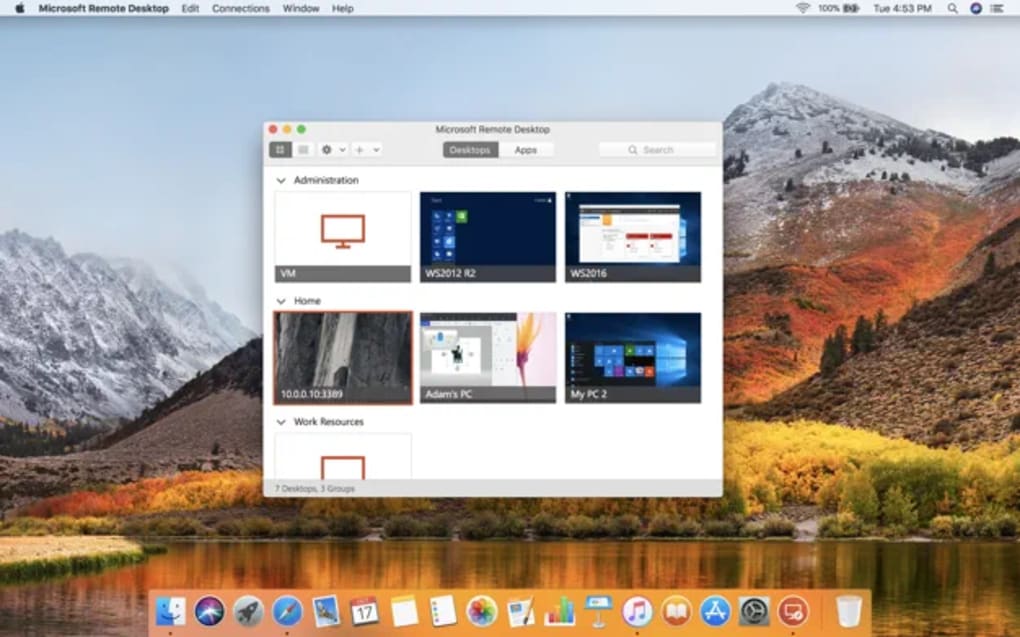
La versión para Mac de Microsoft Remote Desktop ha madurado considerablemente desde su lanzamiento inicial. Ahora refleja la apariencia y funcionalidad del cliente nativo de Windows, ofreciendo una interfaz familiar tanto para usuarios experimentados de Windows como para profesionales que usan Mac. La aplicación se actualiza regularmente a través de Mac App Store, garantizando que parches de seguridad, mejoras de rendimiento y expansiones de funciones lleguen automáticamente, para que puedas centrarte en tu trabajo en lugar de en el mantenimiento. A continuación, exploraremos las funciones clave, explicaremos el proceso de configuración y evaluaremos cómo se compara esta herramienta con otras soluciones de escritorio remoto.
Características principales que diferencian a Microsoft Remote Desktop
- Conexiones seguras: Cifrado TLS integrado, autenticación a nivel de red (NLA) y MFA opcional protegen los datos en tránsito.
- Soporte multi-pantalla: Extiende la sesión remota a varias pantallas de tu Mac para una experiencia verdaderamente multi-pantalla.
- RemoteFX y gráficos adaptativos: Transmisión optimizada de vídeo y audio que reduce la latencia en redes de baja banda ancha.
- Sincronización de archivos y portapapeles: Arrastra y suelta archivos entre máquinas locales y remotas y copia/pega texto e imágenes sin esfuerzo.
- Control de sesiones y gestión de usuarios: Los administradores pueden supervisar sesiones activas, aplicar políticas y desconectar usuarios si es necesario.
- Integración con Microsoft 365: Inicio de sesión único mediante Azure AD, acceso condicional y acceso sin problemas a las aplicaciones de Office.
- Consistencia multiplataforma: Experiencia idéntica en macOS, Windows, iOS y Android, asegurando que los equipos permanezcan productivos en cualquier dispositivo.
- Configuración personalizable de pantalla: Ajusta la resolución, profundidad de color y escalado para adaptarla a las capacidades de tu red y hardware.
Cada una de estas características está diseñada pensando en la productividad. Por ejemplo, RemoteFX ajusta dinámicamente los niveles de compresión según el análisis en tiempo real de la banda ancha, ofreciendo una reproducción de vídeo fluida incluso cuando estás en una conexión 3G. Las funciones de transferencia de archivos eliminan la necesidad de pasos separados en almacenamiento en la nube; puedes mover un gran activo de diseño desde tu Mac a un equipo Windows con un simple arrastre. Mientras tanto, el panel de control de sesiones da a los administradores una visión general de quién está conectado, permitiendo una respuesta rápida ante incidentes de seguridad. Junto, estas capacidades convierten a Microsoft Remote Desktop en una solución robusta y lista para entornos empresariales, que aún se siente accesible para usuarios individuales.
Instalación, configuración y uso diario
Configuración paso a paso en macOS
- Descarga la aplicación: Abre Mac App Store, busca "Microsoft Remote Desktop" y haz clic en Obtener. La aplicación es gratuita y se actualiza automáticamente.
- Habilita el acceso remoto en el equipo host: En la PC con Windows que deseas controlar, ve a Configuración > Sistema > Escritorio remoto y activa "Habilitar Escritorio remoto". Anota el nombre de la PC y asegúrate de que la cuenta de usuario tenga permiso para conectarse.
- Configura la red: Si el equipo host está detrás de un cortafuegos o router, redirige el puerto TCP 3389 o usa una VPN para exponer el punto final RDP de forma segura.
- Añade una nueva conexión: Inicia Microsoft Remote Desktop en tu Mac, haz clic en el botón Añadir PC y introduce el nombre de la PC o su dirección IP. Opcionalmente, guarda las credenciales para iniciar sesión rápidamente.
- Ajusta opciones de pantalla y experiencia: Elige la resolución, activa "Iniciar sesión en pantalla completa" y activa "Usar todas las pantallas" si tienes una configuración multi-pantalla.
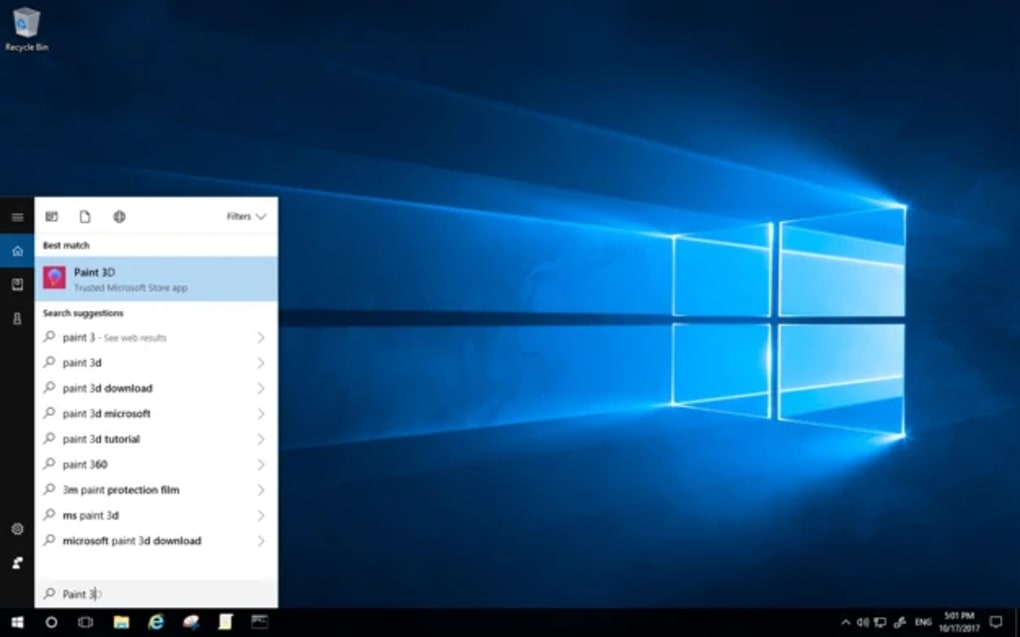
- Conéctate: Haz doble clic en la ficha recién creada. Si no se guardaron las credenciales, se te pedirá que las introduzcas. Una vez autenticado, el escritorio Windows remoto aparecerá dentro de una ventana en tu Mac.
Los clientes para iOS y Android siguen un flujo similar: instala la aplicación desde las respectivas tiendas de aplicaciones, añade una PC usando los mismos detalles de conexión y toca para conectarte. Debido a que Microsoft Remote Desktop utiliza los mismos servicios de fondo en todas las plataformas, tus configuraciones de sesión (como credenciales guardadas y preferencias de pantalla) se sincronizan cuando inicies sesión con tu cuenta de Microsoft 365.
El uso diario es sencillo. Puedes alternar entre múltiples PCs remotos desde la pantalla de inicio, copiar archivos mediante la función de carpeta compartida y hasta imprimir en una impresora local usando la opción "Redirigir impresoras". Para usuarios avanzados, se admiten atajos de teclado (Cmd+Alt+Delete para enviar Ctrl+Alt+Del), asegurando que conserves el control total sobre el entorno remoto.
Compatibilidad, ventajas y desventajas
Microsoft Remote Desktop funciona en macOS 10.14 (Mojave) o posterior, Windows 10/11, iOS 13+, Android 7.0+, y también ofrece un cliente web a través de Azure Virtual Desktop. Los requisitos mínimos de hardware incluyen 4 GB de RAM y 10 GB de almacenamiento libre en macOS, aunque un rendimiento más fluido se logra con 8 GB o más de RAM y una unidad de estado sólido.
Ventajas
- Gratis para descargar y usar sin tarifas ocultas de licencias.
- Seguridad de nivel empresarial con TLS, NLA y MFA.
- Integración nativa con Microsoft 365 para SSO y acceso condicional.
- Transmisión de gráficos de alto rendimiento mediante RemoteFX.
- Soporte multiplataforma garantiza una experiencia consistente en Mac, Windows, iOS y Android.
- Transferencia de archivos y sincronización de portapapeles simplifican el flujo de trabajo.
Desventajas
- Requiere que el equipo host tenga el escritorio remoto habilitado, lo cual puede estar restringido en algunas políticas corporativas.
- El rendimiento puede degradarse en conexiones de banda ancha extremadamente baja, a pesar de la compresión adaptativa.
- Personalización limitada de temas de interfaz en comparación con algunas herramientas de terceros.
- Requiere que el puerto 3389 esté abierto o una VPN, lo que puede añadir pasos de configuración para usuarios no técnicos.
Preguntas frecuentes
¿Es gratuito Microsoft Remote Desktop para uso personal?
Sí, la aplicación cliente es gratuita para descargar desde Mac App Store, Microsoft Store, iOS App Store y Google Play. Solo necesitas una licencia de Windows en el equipo host, que la mayoría de los usuarios ya tienen.
¿Puedo conectarme a una PC con Windows 10 Home?
La funcionalidad de host de Escritorio remoto está integrada en las ediciones Windows 10/11 Pro, Enterprise y Educación. Windows Home no incluye el componente servidor, pero puedes habilitar servidores RDP de terceros o actualizar a una licencia Pro.
¿Qué tan seguro es la conexión?
La conexión utiliza TLS 1.2 o superior, autenticación a nivel de red y puede combinarse con autenticación multifactor de Azure AD. Los datos se cifran de extremo a extremo, lo que la hace segura para transmitir información corporativa confidencial.
¿Puedo usar Microsoft Remote Desktop con Azure Virtual Desktop?
Absolutamente. El cliente funciona sin problemas con Azure Virtual Desktop (AVD), permitiéndote conectarte a grupos de hosts compartidos o personales, y respeta las mismas políticas de seguridad definidas en Azure.
¿Qué debo hacer si experimento latencia o parpadeo de pantalla?
Intenta reducir la resolución de pantalla, desactivar los efectos visuales en la PC remota y asegúrate de estar en una conexión de internet estable. Activar "Optimizar para baja banda ancha" en la configuración del cliente también puede mejorar el rendimiento.
Conclusión y llamado a la acción
Microsoft Remote Desktop destaca como una solución segura, confiable y completamente gratuita para cualquier persona que necesite cerrar la brecha entre entornos macOS y Windows. Su profunda integración con Microsoft 365, su cifrado robusto y su disponibilidad multiplataforma la convierten en una elección ideal para trabajadores remotos, administradores de TI y empresas que buscan reducir la sobrecarga de múltiples herramientas de acceso remoto. Aunque requiere alguna configuración básica de red y funciona mejor con ediciones Windows Pro o Enterprise, la recompensa en productividad y seguridad vale ampliamente la pena.
¿Listo para llevar tu escritorio Windows a tu Mac o dispositivo móvil? Descarga Microsoft Remote Desktop ahora desde Mac App Store, configura tu primera conexión en minutos y experimenta la libertad de trabajar desde cualquier lugar con confianza.
Ventajas: Seguro, gratuito, multiplataforma, integración con Azure.
Desventajas: Requiere Windows Pro, sensibilidad ocasional a la banda ancha.







